六年の沈黙を経て – 新時代のオペレーティングシステムへ
はじめに
8年前、2014年10月1日の早朝、またもや時代を超えるオペレーティングシステムが登場しました――Windows 10です。このとき、Microsoftは初めてWindows 10のプレビュー版を公開しました。それは2005年以来のWindows Vistaのデザインスタイル、そして1995年のWindows 95から使われてきた多彩なデザインを完全に捨て去り、新しいFluent Designを採用しました。新しいデザインの時代は、新時代の到来を告げていました――フラットな時代です。
2015年7月29日、Windows 10の最初の正式版がリリースされた後、MicrosoftはWindows 10が最後のWindowsオペレーティングシステムになると宣言しました。しかし、その6年後の2021年6月、MicrosoftはBuild開発者会議で、2021年6月24日に「Next generation of Windows」、つまり次世代のWindowsを発表すると宣言しました。
その日、私たちは新しいWindowsを目にしました――Windows 11です!しかし、なぜMicrosoftは約束を破ってまで新しいWindowsをリリースしたのでしょうか?Windowsが非常に人気があることに加えて、もっと大きな理由があります――新時代が再び到来したからです。
Windows 11のインストール
Windows 11の一連のアップグレード要件の中で、非常に目立つ要件がありました――TPM 2.0です。
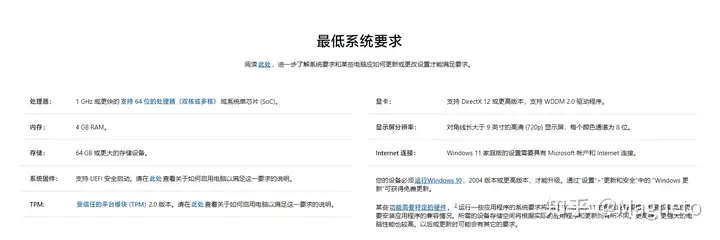
TPM 2.0以外の要件は、10年前のコンピューターでもほぼ簡単に満たせるものでしたが、TPM 2.0の要件だけが、古いコンピューターの自動的かつスムーズなWindows 11へのアップグレードを妨げました。しかし、心配は無用です。PEシステムを使用して、Windows 11を手動でインストールできます。ただし、データを犠牲にすることを前提とします。
Windows 11を使ってみた感想
速度
Windows 11を使った最初の感想は、速い!
新しいSSDに交換した後、Windows 11をインストールし、電源ボタンを押してからUEFIブート、Windows 11のロゴ表示、そして画面が点灯してシステムに入るまで、合計15秒もかかりませんでした!
同じコンピューターで、Windows 10環境では、Visual Studio Codeの起動に5〜10秒かかっていましたが、Windows 11では約1秒です。
入力メソッド
Windows 11では、Microsoftは入力メソッドも改良しました。Windows 10よりも魅力的なデザインになり、パフォーマンスも向上しています。

主要な入力メソッドほど優れたアルゴリズムにはまだ及びませんが、準主要製品と言えるレベルです。さらに重要なのは、内蔵されているため、追加でダウンロードする必要がまったくないことです。
Microsoft Edge
入力メソッドに加えて、Windows 11に内蔵された新しいMicrosoft Edgeは、最も人気のあるブラウザーの1つかもしれません。Windows 11では、角丸メニュー、半透明のアクリル素材、Fluent Design、Chromiumエンジン、複数デバイス間でのブックマーク同期など、さまざまな機能により、PC版Microsoft EdgeはChromeに劣らず、あるいはそれを超える実力を持っています。
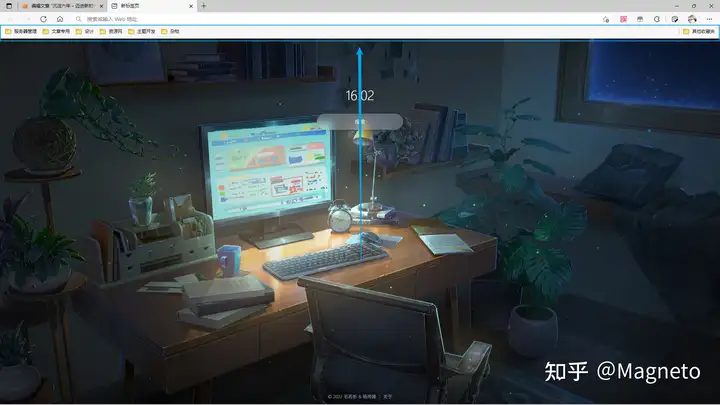
さらに、Internet Explorerのエンジンにも対応しているため、特定の特殊なウェブサイトも正常にアクセスして利用できます。
Fluent Designのさらなる発展
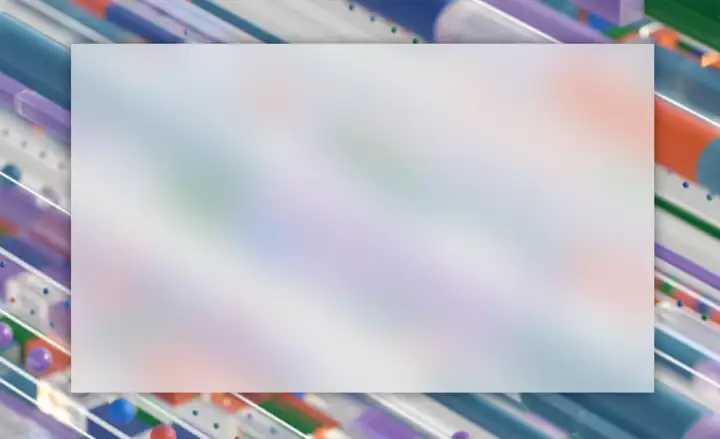
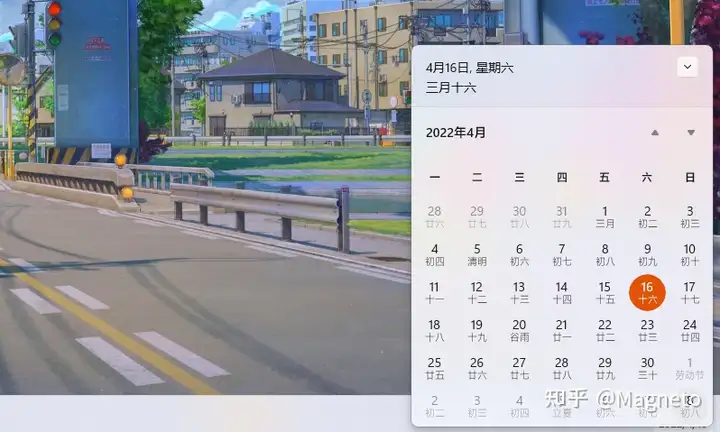
2017年にFluent Designが発表された後、最初に採用されたのはWindows 10でした。Windows 11では、さらに発展し、アクリル素材の透明度が調整されました。透明効果が減ったことで、計算負荷が軽減されるだけでなく、より華やかな背景ではなく、コンテンツ自体に集中できるようになりました。
全面角丸、右クリックメニューの簡素化
Fluent Designの変更に加えて、今回のWindows 11の最大の変更点は、全面角丸デザインと右クリックメニューの簡素化です。前者により、Windows 11はもはや堅苦しいものではなく、生命感にあふれた丸みを帯びたものになりました。後者は、長年にわたって蓄積された問題への解決策です。
右クリックメニューを簡素化した後、古い機能との互換性を保つために、その他のオプションを表示をクリックすると、メニューの全容が表示されます。これは、MicrosoftがWindows 11の右クリックメニューに対して考え出した最適解と言えるでしょう。
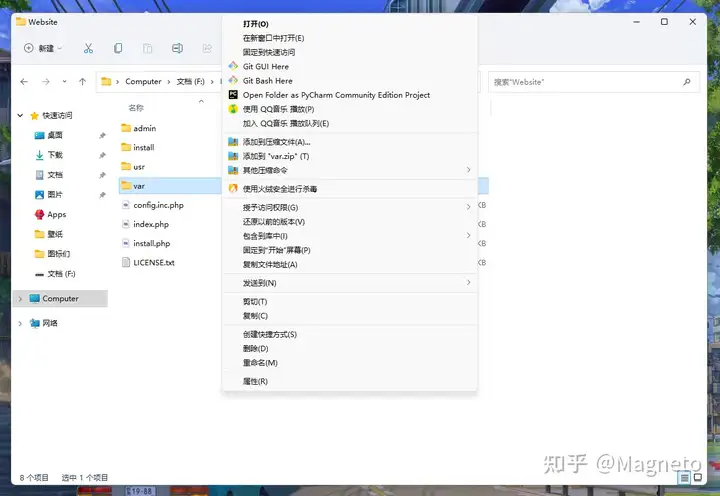
Windows 11の右クリックメニュー完全版
クリップボード、絵文字パネル
これらの2つの機能は、Windows 10の18Hで既に追加されていましたが、その後は特に変化がありませんでした。Windows 11なので、このパネルも改良する必要があります。このパネルも角丸処理が施され、デザインの改善に適合しました。そして最大の変化は、クリップボード、絵文字パネル、数学記号パネル、GIF検索パネルが一体化されたことです。まるでWindows内部に組み込まれた小さなツールのようで、その存在は関連する生産性を大幅に向上させました!
クリップボードを開くにはWindows +V、絵文字パネルを開くにはWindows +;です。他にも多くのパネルショートカットキーがあり、覚える必要があります。覚えられないと、ショートカットキーがそれほど便利ではないように感じられます。しかし、それはWindows 10の話です。Windows 11では、ショートカットキーの1つを覚えてクイックパネルを呼び出せば、上部のボタンが目的の場所へ案内してくれます。
タスクバーとスタートメニュー
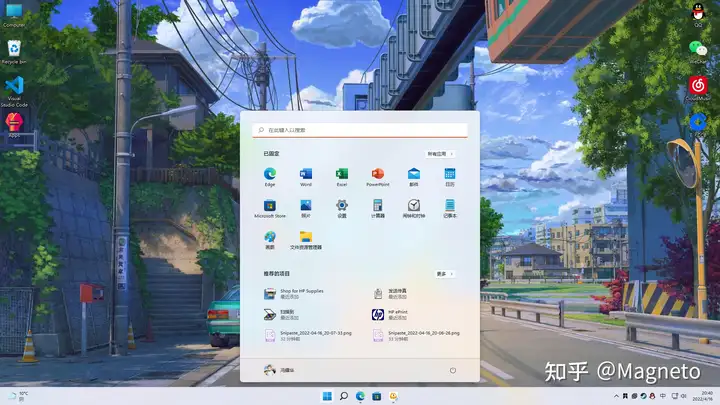
Windows 11で最も印象的なのは、タスクバーの中央配置、Windowsアイコンの再設計、スタートメニューの再設計です。タスクバーの中央配置は多くの批判を受けていますが、これはWindows 11の最も顕著な特徴の1つです。もしどうしても気に入らない場合は、左に戻すこともできます。Windows 11はそのようなオプションを提供しています。
Windowsアイコンの再設計は、Windowsの新たな始まりを象徴しています。多彩でフラットなアイコンは、新しい時代を表しています。
タスクバーは批判を受けていますが、Windows 11のスタートメニューは、歴代のWindowsにはない強力な統合機能を備えています。ここでは、インストールしたソフトウェアを起動したり、最近アクセスした項目を表示したり、グローバル検索を使用したり、システム設定にアクセスしたりすることもできます!これはほぼコントロールパネルの機能を置き換えることができ、ワンクリックで目的の場所に移動できます。しかも、Windowsの検索インデックスを事前に設定する必要すらありません(Windows 10では事前設定が必要でした)。Windowsシステムに必要なWindows Searchサービスを実行するだけでよいのです。つまり、時間を節約でき、より多くの計算リソースを解放し、ハードドライブの寿命も延ばすことができます。
まとめ
これらの内容に加えて、Windows 11にはさらに多くの変更があり、生産性を大幅に解放し、多くの時間を節約しました。また、ウィンドウシステムとして、外観を大幅に変更し、視覚的な効果を向上させ、美的疲労を軽減しました。
生産性のさらなる向上
歴代のWindowsシステム自体の生産性は向上していますが、一部の人にとってはまだ十分ではありません。そのため、外部ソフトウェアによる生産性のさらなる向上が必要です。
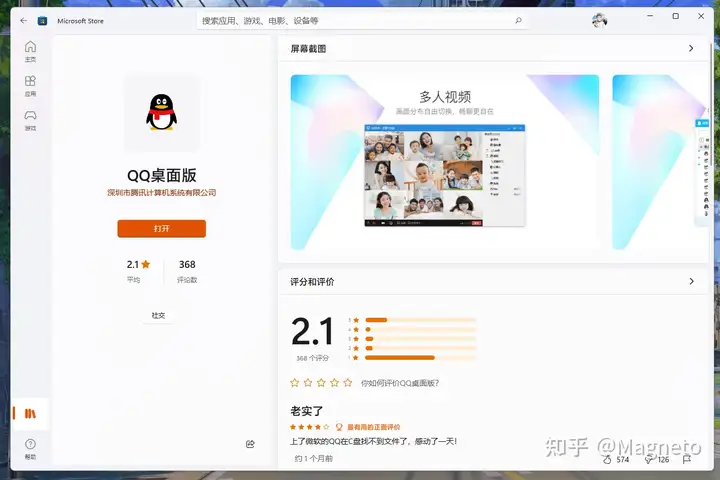
中国人なら誰もがよく使うソフトウェアである公式PC QQには、ログイン後のフリーズ、チャットウィンドウを開くときのフリーズ、広告ポップアップなど、多くの問題があります。そのため、多くの人が公式にPC QQの作り方を教えたいと思っています。しかし、Windows 10以降のシステムでは、Microsoft Storeは見逃せないものです。そこには、公式サイトからダウンロードするよりも便利な機能を持つ多くのソフトウェアがあり、しかも公式がリリースしたものです。Microsoft Store版のQQは、ログイン後のフリーズ、チャットウィンドウを開くときのフリーズ、広告ポップアップなどの一連の問題を効果的に解決しました。
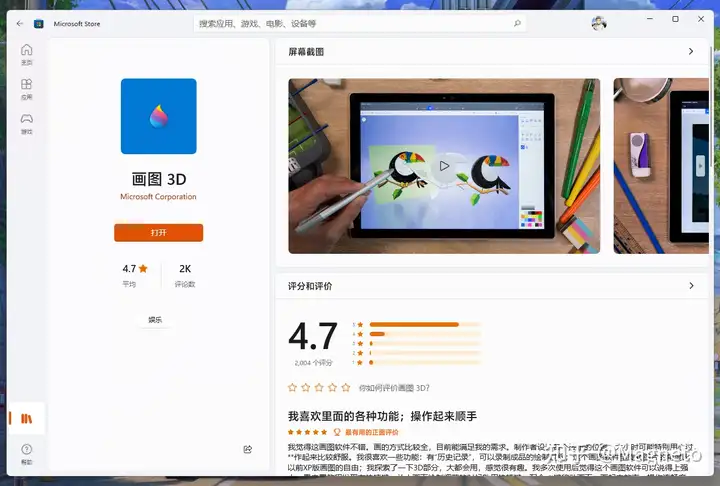
ペイント3D
これはWindows 10に搭載されていた機能ですが、Windows 11では廃止され、Microsoft Storeで公開されました。最も優れた機能は「マジック選択」で、画像の切り抜きに非常に便利で、操作は非常に簡単です。また、これを使用して3D編集も可能です。
Snipaste
これを使用すると、スクリーンショット、画像の貼り付け、画像への注釈付けができます。スクリーンショット機能は、UI要素を自動的に選択できるだけでなく、W A S Dキーを使用してマウスを正確に移動でき、さらにスクリーンショット履歴の再生機能も備えています。画像の貼り付け機能は、スクリーンショットや他の画像をウィンドウとして最前面に固定します。
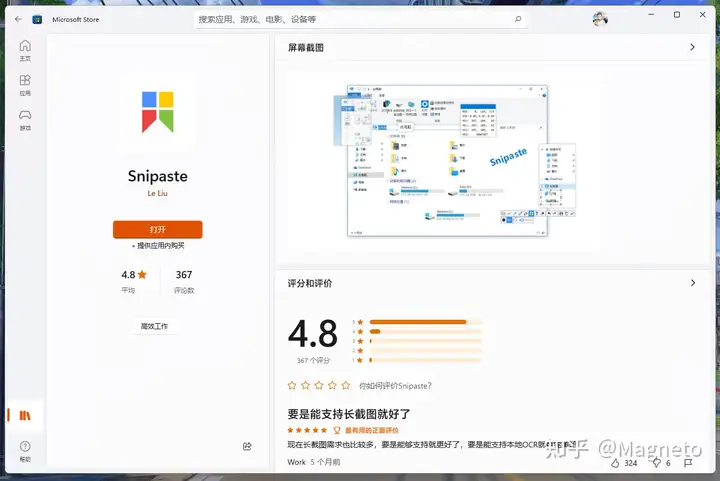
Microsoft Storeで簡単にダウンロードできます。有料版と無料版がありますが、一般的なユーザーには無料版で十分です。
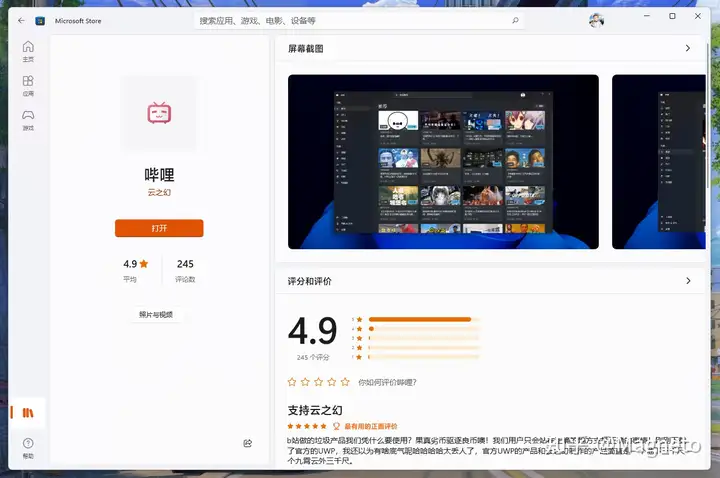
ビリビリ
これはBiliBiliのサードパーティ製クライアントで、オリジナルよりも美しいUIと、より使いやすいコンテンツを備えています。Microsoft Storeで検索してダウンロードするか、次のリンクからアクセスできます。
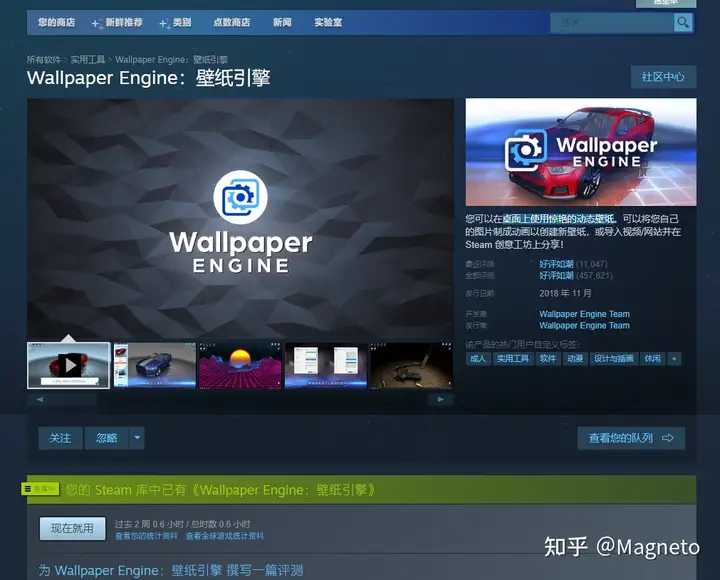
Wallpaper Engine
デスクトップで見事な動的壁紙を使用して、デスクトップを美化しましょう!このソフトウェアは19元で購入する必要があります。Steamでの購入をお勧めしますが、体調にはお気をつけください?
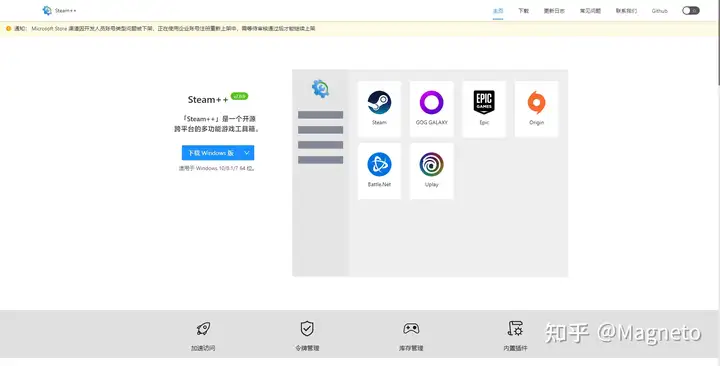
Steam++
オープンソースのクロスプラットフォーム多機能ゲームツールボックスですが、その最大の用途はStea
その他
Windows 11を調整するための他のチュートリアルを集めました。
これらのビデオには役立つ情報がたくさんありますが、更新を無効にすることはお勧めしません。また、Windows 11でTranslucentTBを使用することもお勧めしません。制御不能なバグが発生する可能性があるためです。
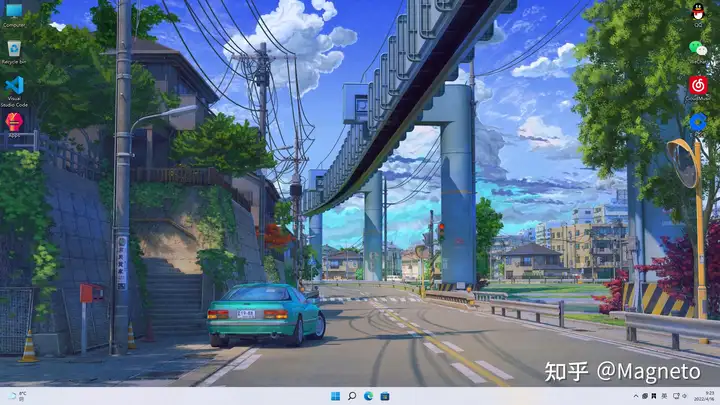
デスクトップの仕上がり
デスクトップを調整した後、このようになります。
まとめ
最初の話題に戻りましょう。なぜMicrosoftは約束を破ってまでWindows 11をリリースしたのでしょうか?それは、新時代の到来です。その通りです!人類の技術の絶え間ない発展、微視的な領域の絶え間ない探求、制御技術の絶え間ない向上により、今日のハードウェアは驚くべき速度で進化しています。ソフトウェア技術もそれに伴って進化しています。ソフトウェアの更新もハードウェアの更新も、情報時代における人類文明の発展の証であり、人類文明の5000年以上の知恵であり、先人たちが絶えず勤勉な手で創造してきたものであり、情報時代の最良の証明です。そして今日の情報時代は、ソフトウェアやハードウェアと同様に、小さなバージョンの更新と進歩を絶えず蓄積し、それによって積み重ねられた全く新しい時代です。今日のWindows 11は、現在の時代と同様に、まだ多くの問題を抱えていますが、信じてください。