基本操作
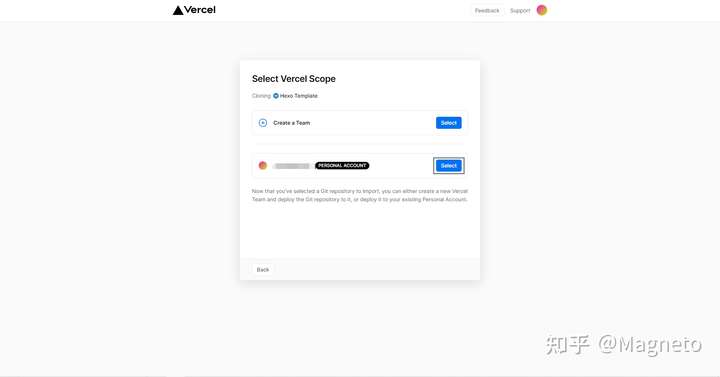
グレーの枠でチェックが入っている項目、つまりあなたのGitHubを選択し、Select ボタンをクリックします。次に GitHub をクリックし、GIT SCOPE でHexoを保存したいユーザーを選択します。REPOSITORY NAME にはHexoを保存したいリポジトリ名を入力し、Create private Git Repository オプションにチェックを入れます。このオプションはリポジトリを非公開に設定し、他人から見えないようにするものです。その後 Continue ボタンをクリックし、何も変更せずにそのまま Deploy をクリックします。自動でビルドが完了するのを待ちます(3分以内に完了します)。そして無料のサブドメインが発行されます。これは一時的に使用できます(回収されることはありませんが、使用は推奨しません)。
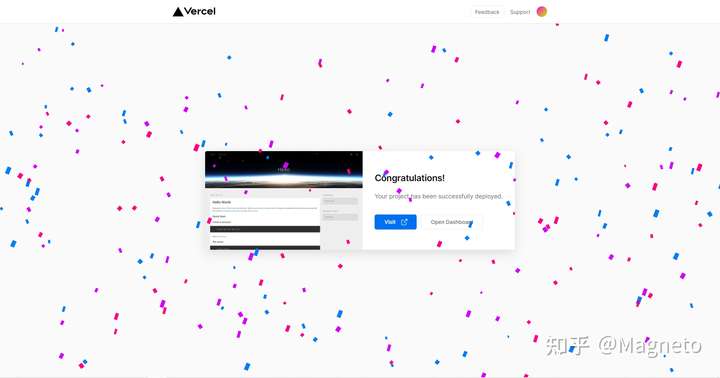
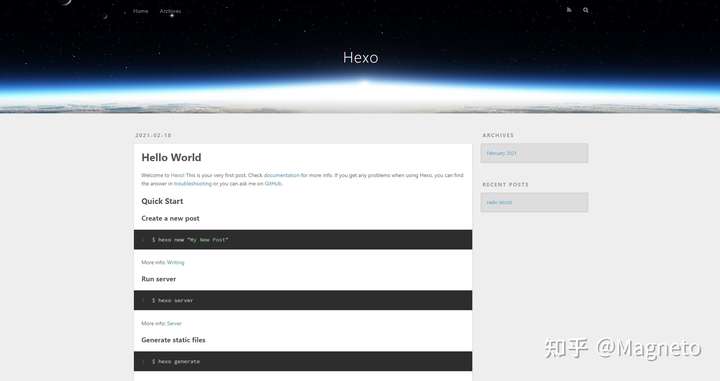
デプロイが完了すると、先ほど入力したリポジトリと連携されます。リポジトリに何か変更があれば、自動的に同期してデプロイされます。このプロセス全体は約5分で完了します。
次は、応用編です。テーマのカスタマイズや記事の作成を行います。
応用編
ローカルでの変更
環境の準備
- Windows OS搭載のパソコン
- Git for Windows
- Node.js ≥ v12
- NPM
- Hexo
環境のインストール
すでにインストール済みの場合はこの手順をスキップできます。また、動作確認が不要な場合もインストールをスキップして構いません。
このチュートリアルの環境はWindows 10 20H2に基づいてインストールします。
Git(必須インストール。動作確認ができなくてもインストールは必須です)
WindowsプラットフォームでGitを使用するには、Git for Windows が必要です。ダウンロードしてインストールしてください(公式サイトのダウンロードが遅いと感じる場合は、淘宝NPMミラー からダウンロードできます)。
ここでは このリンク からダウンロードした Git-2.25.0-64-bit.exe を使用し、すべてデフォルトオプションでインストールします。
インストールの確認
エクスプローラーの右クリックメニューまたはスタートメニューに Git Bash があります。開くとコマンドラインインターフェースが表示されます。ローカルでのHexoの変更は、このGit BashでHexoシステムが正常に動作するかどうかを確認します。
Git Bash を開き、以下のコードでバージョンを確認します。
node -v
npm -v
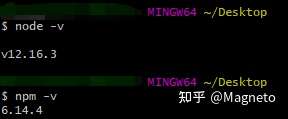
これで環境のインストールが成功したことになります。
Hexo
Hexoは、高速で簡潔かつ効率的なブログフレームワークです。
Git Bash を開き、以下のコマンドを実行してHexoをインストールします(Enterキーを押した後、しばらく待つ必要がある場合があります。ここでは 100s 待ちました)。
npm install -g hexo
+ hexo@{{バージョン番号}} と表示されればインストール成功です。
GitHub & SSHキー (この節はFlyingSkyからの転載です)
GitHubにアクセスして、あなたのアカウントを登録します(メールアドレスの検証を必ず行ってください)。
Git Bash を開き、以下のコマンドを実行します。
ssh-keygen -t rsa -C "{{あなたのメールアドレス}}"
Enterキーを3回続けて押すと、最終的にユーザーディレクトリに公開鍵と秘密鍵を含むデータのディレクトリが生成されます(通常は C:/Users/{{あなたのユーザー名}}/.ssh/ です)。
このディレクトリを開き、id_rsa.pub ファイルを見つけます。お好みのバイナリテキストエディタ(メモ帳)で開き、中の内容をコピーします。GitHub -> Settings -> SSH and GPG keys -> New SSH key に移動します(つまり このリンク です)。
コピーした内容を Key に貼り付け、Title にはお好みの名前を入力し、保存(Add SSH Key)をクリックします。
Gitの設定
以下のコマンドを実行します。
成功の確認
Git Bash を開き、以下のコマンドを実行します。
ssh -T git@github.com # ここでのメールアドレスは変更不要です
Are you sure you want to continue connecting (yes/no)? と表示されたら、yes と入力してEnterキーを押します。
Hi {{あなたのGitHubユーザー名}}! You've successfully authenticated, but GitHub does not provide shell access.
このメッセージが表示されれば設定成功です。
これでローカル環境の設定が完了し、変更を行うことができます。
ローカルでの変更
Gitコマンドを使用して、GitHubに保存されているリポジトリをローカルにクローンします。
git clone https://github.com/{{ユーザー名}}/{{リポジトリ名}}.git
注意:プライベートリポジトリのクローンには、GitHubのアカウントとパスワードの入力が必要です。
クローンが完了したら、テーマを切り替えたり、記事を書いたりすることができます。
テーマの切り替え
デフォルトのテーマが気に入っている場合は、このセクションをスキップしてください。
ここでは SumiMakito/hexo-theme-Journal を使ってデモを行います。
hexoサイトのディレクトリでGit Bashを使用して、以下のコマンドを実行してテーマをインストールします(待つ必要があります)。
git clone {{テーマのGitファイルアドレス}} themes/{{テーマ名}}
例:
git clone https://github.com/SumiMakito/hexo-theme-Journal.git themes/journal
ダウンロードが完了したら、_config.yml の theme: landscape を theme: {{テーマ名}} に変更し、hexo g を実行して再生成します。
何か原因不明の問題が発生した場合は、hexo clean を実行して public の内容をクリーンアップし、再生成して公開します。
プラグインのインストール
hexo サイトのディレクトリで Git Bash を使用して、以下のコマンドを実行します。
hexo new '{{記事名}}'
実行後、source_posts` ディレクトリに {{記事名}}.md ファイルが追加されます。お好みのバイナリテキストエディタ(メモ帳)でこのファイルを開くと、hexo` がデフォルトでヘッダー情報を生成しています。
ファイルの内容構造は以下の通りです。
記事の内容は Markdown 構文をサポートしています。
テスト実行
記事の作成、テーマのインストールが完了したら、以下のコマンドを実行できます。
hexo g -s
コマンド入力完了後、localhost:4000 にアクセスして正常に動作するか確認します。
Hexoブログのデプロイ
前の手順が正常に動作すれば、Git Pushを使用してGitHubにプッシュし、Vercelが自動的に取得してデプロイします。Pushの方法がわからない場合は、百度(Baidu)で検索してください。CSDNや博客園(Cnblogs)にも同様のチュートリアルがあります。この記事の最後にPushのチュートリアルを記載しますが、詳細ではありません。ご自身で百度(Baidu)で学習することをお勧めします。
CloudStudioでの変更
環境と準備
- CloudStudioアカウント https://cloudstudio.net/
- Hexo
環境のインストール
ここではCloudStudioの登録方法は説明しません。
Codingに入ったら、左側でCloudStudioを見つけ、認証後、新建工作空间(新しいワークスペース)をクリックし、Node.Jsを選択します。名前は任意で、コードソースは空を選択します。
新規作成が完了したら、そのスペースに入り、ターミナルをクリックして新しいターミナルを作成します。以降の作業の大部分はターミナルで行います。
インストールの確認
ターミナルに以下の内容を入力します。
node -v
npm -v
両方にバージョンが表示されれば、CloudStudioでのクラウド上の変更を開始できます。
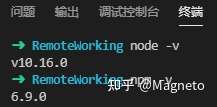
</center>
Hexo
Hexoは、高速で簡潔かつ効率的なブログフレームワークです。
ターミナルを開き、以下のコマンドを実行してHexoをインストールします。
npm install -g hexo
+ hexo@{{バージョン番号}} と表示されればインストール成功です。
GitHub & SSHキー
まず、パスが RemoteWorking になっていることが確認できます。ファイルの保存パスをroot内に設定する必要があります。
以下のコマンドを実行します。
cd /root
フォルダを開くことを選択し、rootフォルダ内に入ります。
ターミナルで以下のように入力します。
ssh-keygen -t rsa -C "{{あなたのメールアドレス}}"
Enterキーを3回続けて押すと、最終的にユーザーディレクトリに公開鍵と秘密鍵を含むデータのディレクトリが生成されます(通常は C:/Users/{{あなたのユーザー名}}/.ssh/ です)。
このディレクトリを開き、id_rsa.pub ファイルを見つけます。お好みのバイナリテキストエディタ(メモ帳)で開き、中の内容をコピーします。GitHub -> Settings -> SSH and GPG keys -> New SSH key に移動します(つまり このリンク です)。
コピーした内容を Key に貼り付け、Title にはお好みの名前を入力し、保存(Add SSH Key)をクリックします。
Gitの設定
以下のコマンドを実行します。
成功の確認
Git Bash を開き、以下のコマンドを実行します。
ssh -T git@github.com # ここでのメールアドレスは変更不要です
Are you sure you want to continue connecting (yes/no)? と表示されたら、yes と入力してEnterキーを押します。
Hi {{あなたのGitHubユーザー名}}! You've successfully authenticated, but GitHub does not provide shell access.
このメッセージが表示されれば設定成功です。
これでローカル環境の設定が完了し、変更を行うことができます。
CloudStudioでの変更
次に、gitコマンドを使用して、GitHubに保存されているリポジトリをCloudStudioにクローンします。
git clone git@github.com:ユーザー名/リポジトリ名.git
注意:プライベートリポジトリのクローンには認証が必要です。https://github.com/settings/tokens/new にアクセスして、完全な権限を持つTokenを生成し、CloudStudioに提出して認証を受けることができます。
クローンが完了したら、テーマを切り替えたり、記事を書いたりすることができます。
テーマの切り替え
デフォルトのテーマが気に入っている場合は、このセクションをスキップしてください。
ここでは SumiMakito/hexo-theme-Journal を使ってデモを行います。
cd /{{Hexoが存在するディレクトリ}}
以下のコマンドを実行してテーマをインストールします(待つ必要があります)。
git clone {{テーマのGitファイルアドレス}} themes/{{テーマ名}}
例:
git clone https://github.com/SumiMakito/hexo-theme-Journal.git themes/journal
ダウンロードが完了したら、_config.yml の theme: landscape を theme: {{テーマ名}} に変更し、hexo g を実行して再生成します。
何か原因不明の問題が発生した場合は、hexo clean を実行して public の内容をクリーンアップし、再生成して公開します。
プラグインのインストール Hexoが存在するディレクトリに入ります。
cd /{{Hexoが存在するディレクトリ}}
ターミナルで以下のコマンドを入力します。
npm install hexo-deployer-git --save
記事を書く Hexoが存在するディレクトリに入ります。
cd /{{Hexoが存在するディレクトリ}}
ターミナルで以下のコマンドを入力します。
hexo new '{{記事名}}'
実行後、source_posts` ディレクトリに {{記事名}}.md ファイルが追加されます。ファイルをクリックすると、hexo` がデフォルトでヘッダー情報を生成しています。
ファイルの内容構造は以下の通りです。
記事の内容は Markdown 構文をサポートしています。
Hexoブログのデプロイ
ローカルでのテスト実行ができないため、直接Pushします。通常、テーマやプラグインに問題がなければ、直接Pushしてデプロイしても問題はありません。Pushの方法がわからない場合は、百度(Baidu)で検索してください。CSDNや博客園(Cnblogs)にも同様のチュートリアルがあります。この記事の最後にPushのチュートリアルを記載しますが、詳細ではありません。ご自身で百度(Baidu)で学習することをお勧めします。
GitHub Push
ここではコードを1つだけ提供します。具体的な状況については百度(Baidu)で学習する必要があります。GitコマンドはLinuxコマンドと同様に、奥が深いものです……
git status
git add .
git status
git commit -m 'コメント'
git branch -m master
git push -f origin master
通常、初回のプッシュでは、この一連のコマンドを実行する前に、git add を一度実行します。
もちろん、IDEソフトウェアを使用して操作することもできます。これは非常に便利です。
終わりに
さて、今回の超長編Hexoデプロイチュートリアルはこれで終わりです。今後、状況に応じて修正を加えていきます。
参考にした資料:
- 让我们用 GitHub Pages 搭建一个 Hexo 站点 方法を参考にしました
- 超详细 Hexo+Github Page 搭建技术博客教程【持续更新】 新しい記事の書き方
- 史上最详细 “截图” 搭建 Hexo 博客并部署到 Github
hexo g -sのコード - 如何将 cloud studio 的代码提交到 Git 的其他平台 頭が混乱しました
この記事の作成を助けてくれたもの:
- コップ一杯の水
- コップ一杯の牛乳
- GitHub Proxy Github プロキシ高速化
- 平均4分の曲50曲
上記の内容に誤りがある場合は、百度(Baidu)での深い学習、または私が参考にした資料を参照する必要があります。